Domain laptoptablet.de kaufen?
Wir ziehen mit dem Projekt
laptoptablet.de um.
Sind Sie am Kauf der Domain
laptoptablet.de interessiert?
domain@kv-gmbh.de · 0541-91531010
Domain laptoptablet.de kaufen?
Wie teile ich meinen iCloud Speicher?
Um deinen iCloud-Speicher zu teilen, kannst du das Family Sharing Feature nutzen, um den Speicher mit bis zu fünf Familienmitgliedern zu teilen. Dadurch können alle Familienmitglieder auf denselben iCloud-Speicherplatz zugreifen und Speicherplatz sparen. Du kannst auch einzelne Dateien oder Ordner mit anderen iCloud-Nutzern teilen, indem du sie über iCloud Drive freigibst. Eine weitere Möglichkeit ist es, Fotos und Videos über die iCloud-Fotofreigabe mit anderen zu teilen. Du kannst auch die Option "Geteilte Alben" in der Fotos-App verwenden, um Fotos und Videos mit ausgewählten Personen zu teilen. **
Wie teile ich den Bildschirm iPad?
Um den Bildschirm auf einem iPad zu teilen, kannst du die Funktion "Bildschirm teilen" verwenden, die es dir ermöglicht, zwei Apps gleichzeitig auf dem Bildschirm anzuzeigen. Dafür musst du zuerst die gewünschte App öffnen und dann vom unteren Bildschirmrand nach oben wischen, um das Dock anzuzeigen. Anschließend kannst du die zweite App aus dem Dock auswählen und sie auf die Seite ziehen, auf der du sie anzeigen möchtest. So kannst du beispielsweise gleichzeitig eine E-Mail schreiben und im Internet surfen. Hast du diese Funktion schon einmal ausprobiert? **
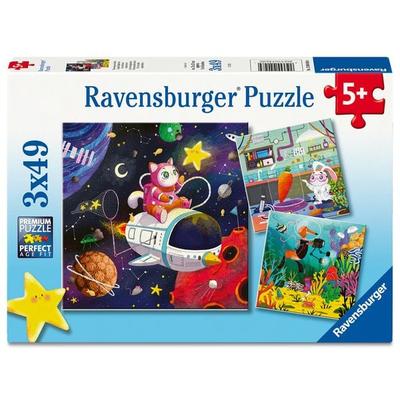
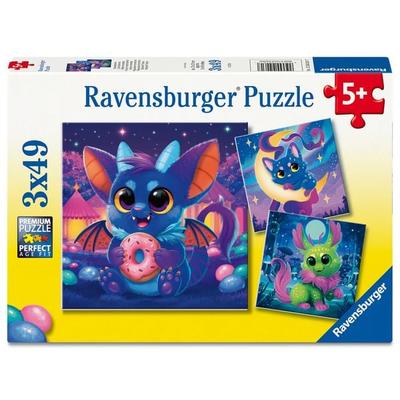
Ähnliche Suchbegriffe für Kinderpuzzle-3x49-Teile
Top-Angebote
Produkte zum Begriff Kinderpuzzle-3x49-Teile:
-
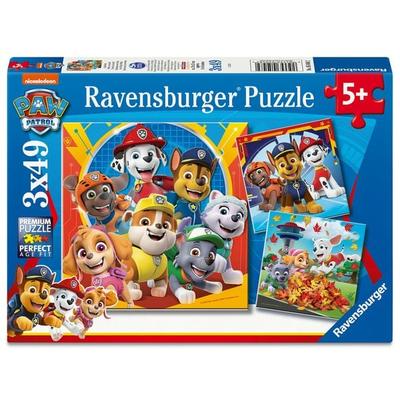
Kinderpuzzle 3x49 Teile - Paw PatrolEin Set Mit 3 Lustigen Motiven Zeigt Ihre Lieblingswelpen Aus Paw Patrol In Wunderschönen, Bunten Farben. Chase, Marshall, Rubble, Rocky, Zuma Und Everest Warten Auf Den Nächsten Einsatz, Um Den Tag Zu Retten! Während Sie Warten, Nutzen Marshall,...12,99 €*Versand: 2,95 €Sichere Weiterleitung zum Anbieter
-
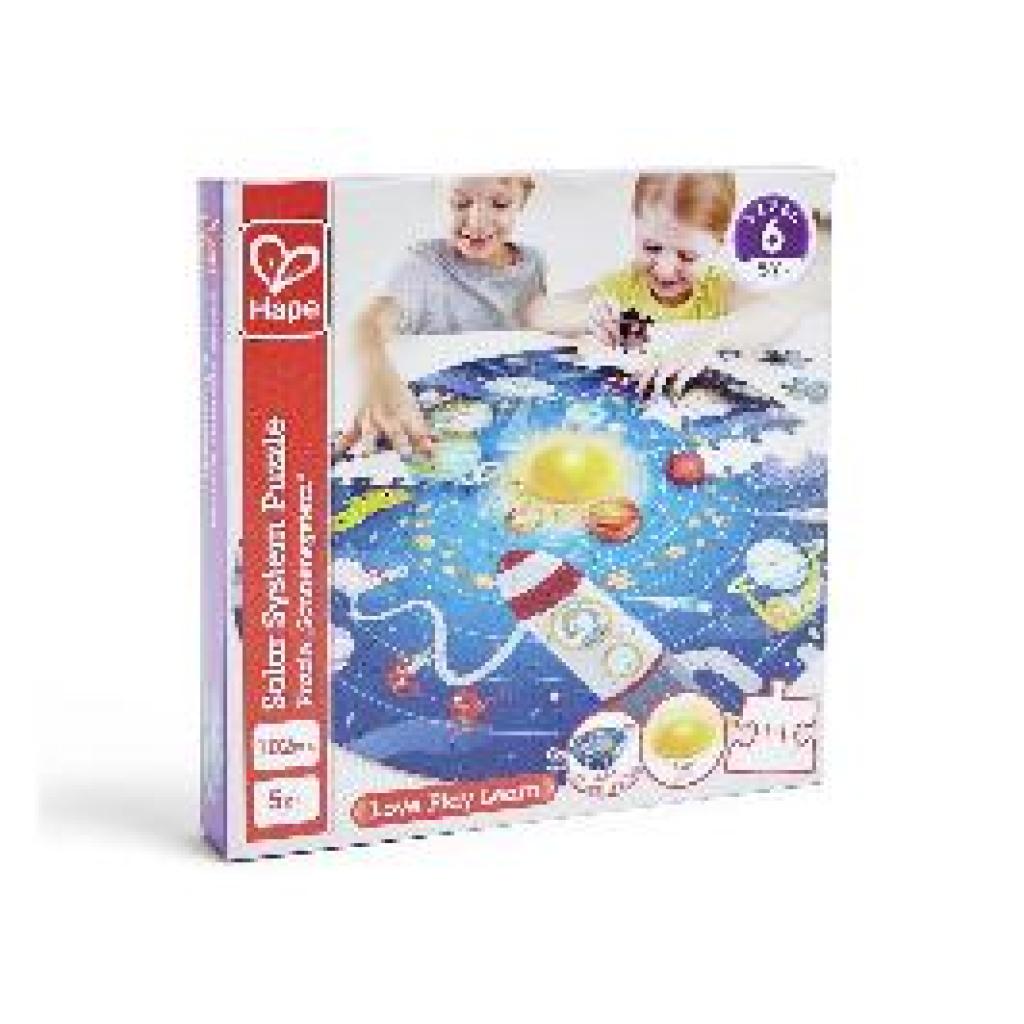
Puzzle "Sonnensystem" / 93 TeilePuzzle "Sonnensystem" / 93 Teile , > , Erscheinungsjahr: 20230613, Fachschema: Non Books / Puzzles / Puzzle für Kinder~Non Books / Spielzeug, Altersempfehlung / Lesealter: 18, ab Alter: 5, Warengruppe: NB/Kinderbücher/Kinderbeschäftigung/Spielgesch., UNSPSC: 95030069, Warenverzeichnis für die Außenhandelsstatistik: 95030069, Sender’s product category: NONBO, Länge: 327, Breite: 274, Höhe: 61, Gewicht: 1044, Produktform: Spiele, Genre: Importe,26,63 €*Versand: 0,00 €Sichere Weiterleitung zum Anbieter
-
Kinderpuzzle 3x49 Teile - Bezaubernde MeerjungfrauenEntdecken Sie Das Perfekte Puzzle!ravensburger Hat Für Jedes Kind Das Passende Puzzle. Mit Interessanten Motiven Und Einer Strategisch Ausgewählten Teilchengröße Bieten Wir Eine Vielzahl Von Formaten, Die In Jeder Altersgruppe Und Für Alle...12,99 €*Versand: 2,95 €Sichere Weiterleitung zum Anbieter
-
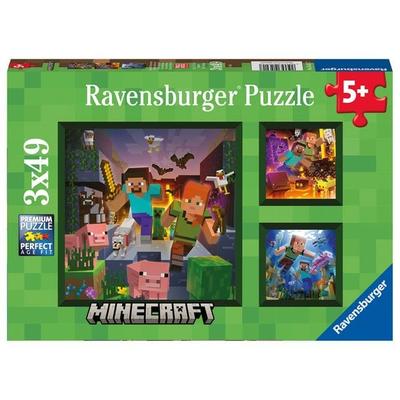
Kinderpuzzle 3x49 Teile - Minecraft BiomesErnte, Baue Und Erkunde Die Geometrischen Welten Unserer „minecraft Biomes“-puzzles!begleite Steve Und Alex Beim Bauen, Verteidigen Und Erkunden Der Länder, Die Du Block Für Block Erschaffen Hast! Basierend Auf Dem Weltweit Meistverkauften...12,99 €*Versand: 2,95 €Sichere Weiterleitung zum Anbieter

-
Wie teile ich den Bildschirm Mac?
Um den Bildschirm auf einem Mac zu teilen, kannst du die Funktion "Mission Control" verwenden. Drücke dazu die Taste F3 auf deiner Tastatur oder streiche mit drei oder vier Fingern nach oben auf dem Trackpad, um alle offenen Fenster und Desktops anzuzeigen. Klicke dann auf das Fenster, das du teilen möchtest, und ziehe es in einen separaten Bereich. Alternativ kannst du auch die Split View-Funktion verwenden, indem du ein Fenster an den Rand des Bildschirms ziehst, bis sich ein blauer Bereich öffnet, in den du das Fenster fallen lassen kannst. Hast du diese Funktionen schon einmal ausprobiert? **
-
Wie teile ich den Bildschirm beim Mac?
Um den Bildschirm beim Mac zu teilen, kannst du die Funktion "Mission Control" verwenden. Dazu musst du auf die Schaltfläche "Mission Control" in der oberen rechten Ecke des Bildschirms klicken oder die Tastenkombination "Control + Pfeiltaste nach oben" drücken. Anschließend kannst du die gewünschten Fenster per Drag & Drop in verschiedene Bereiche des Bildschirms ziehen, um sie zu teilen. Alternativ kannst du auch die Split View-Funktion nutzen, indem du ein Fenster an den Rand des Bildschirms ziehst und es dort loslässt. Dadurch wird das Fenster automatisch in diesem Bereich angeordnet. **
-
Wie teile ich den Bildschirm beim iPad?
Um den Bildschirm beim iPad zu teilen, kannst du die Split View-Funktion verwenden. Dafür öffnest du zunächst eine App deiner Wahl. Anschließend ziehst du den App-Switcher nach oben, um die Übersicht über alle geöffneten Apps anzuzeigen. Dann wählst du eine weitere App aus, die du im geteilten Bildschirm anzeigen möchtest, und ziehst sie nach links oder rechts neben die erste App. Dadurch werden die beiden Apps im Split View-Modus angezeigt. Du kannst auch die Größe der beiden Apps anpassen, indem du den Trennbalken zwischen ihnen verschiebst. **
-
Wie teile ich beim iPad den Bildschirm?
Um den Bildschirm auf einem iPad zu teilen, kannst du die Split View-Funktion verwenden. Öffne dazu die erste App, die du teilen möchtest, und ziehe dann vom Bildschirmrand nach innen, um das Dock zu öffnen. Ziehe die zweite App aus dem Dock auf den Bildschirm, um sie in der Split View anzuzeigen. Du kannst auch die Slide Over-Funktion verwenden, um eine zweite App schnell über die erste zu legen. Tippe dazu auf die App im Dock und ziehe sie auf den Bildschirm, um sie als Overlay anzuzeigen. Du kannst die Größe des Overlay anpassen, indem du den vertikalen Balken in der Mitte ziehst. **

Wie teile ich den Bildschirm bei Skype?
Um den Bildschirm bei Skype zu teilen, musst du zuerst einen Anruf starten oder einer Konversation beitreten. Klicke dann auf das Symbol "Bildschirm teilen", das normalerweise als Rechteck mit einem Pfeil nach oben dargestellt ist. Wähle den Bildschirm oder das Fenster aus, das du teilen möchtest, und klicke auf "Teilen". Du kannst den geteilten Bildschirm auch anpassen, indem du auf die Optionen klickst, um beispielsweise nur einen bestimmten Bereich des Bildschirms zu teilen. **
Wie teile ich den Bildschirm auf WhatsApp?
Leider ist es derzeit nicht möglich, den Bildschirm direkt auf WhatsApp zu teilen. Du kannst jedoch Screenshots von deinem Bildschirm machen und diese dann über WhatsApp versenden. **
Top-Angebote
Produkte zum Begriff Kinderpuzzle-3x49-Teile:
-
Kinderpuzzle 3x49 Teile - TierwissenschaftlerKids In Science 3x49p. Entdecken Sie Die Perfekte Passform! Ravensburger Hat Für Jedes Kind Das Passende Puzzle. Mit Interessanten Motiven Und Strategisch Günstigen Teilchengrößen Sowie Einer Vielzahl Von Formaten Ist Der Erfolg Für Alle...12,99 €*Versand: 2,95 €Sichere Weiterleitung zum Anbieter
-
Kinderpuzzle 3x49 Teile - MonsterchenHier Steckt Mehr Drin: Die 3x49 Teile Puzzles Für Kinder Ab 5 Jahren Beinhalten Gleich Drei Ravensburger Kinderpuzzles Inklusive Mini-postern Als Vorlagen. Die Große Motivauswahl Reicht Von Tieren Aus Aller Welt Über Spannende Riesenfahrzeuge Bis...12,99 €*Versand: 2,95 €Sichere Weiterleitung zum Anbieter
-
Kinderpuzzle 3x49 Teile - Paw PatrolEin Set Mit 3 Lustigen Motiven Zeigt Ihre Lieblingswelpen Aus Paw Patrol In Wunderschönen, Bunten Farben. Chase, Marshall, Rubble, Rocky, Zuma Und Everest Warten Auf Den Nächsten Einsatz, Um Den Tag Zu Retten! Während Sie Warten, Nutzen Marshall,...12,99 €*Versand: 2,95 €Sichere Weiterleitung zum Anbieter
-
Puzzle "Sonnensystem" / 93 TeilePuzzle "Sonnensystem" / 93 Teile , > , Erscheinungsjahr: 20230613, Fachschema: Non Books / Puzzles / Puzzle für Kinder~Non Books / Spielzeug, Altersempfehlung / Lesealter: 18, ab Alter: 5, Warengruppe: NB/Kinderbücher/Kinderbeschäftigung/Spielgesch., UNSPSC: 95030069, Warenverzeichnis für die Außenhandelsstatistik: 95030069, Sender’s product category: NONBO, Länge: 327, Breite: 274, Höhe: 61, Gewicht: 1044, Produktform: Spiele, Genre: Importe,26,63 €*Versand: 0,00 €Sichere Weiterleitung zum Anbieter
-
Wie teile ich meinen iCloud Speicher?
Um deinen iCloud-Speicher zu teilen, kannst du das Family Sharing Feature nutzen, um den Speicher mit bis zu fünf Familienmitgliedern zu teilen. Dadurch können alle Familienmitglieder auf denselben iCloud-Speicherplatz zugreifen und Speicherplatz sparen. Du kannst auch einzelne Dateien oder Ordner mit anderen iCloud-Nutzern teilen, indem du sie über iCloud Drive freigibst. Eine weitere Möglichkeit ist es, Fotos und Videos über die iCloud-Fotofreigabe mit anderen zu teilen. Du kannst auch die Option "Geteilte Alben" in der Fotos-App verwenden, um Fotos und Videos mit ausgewählten Personen zu teilen. **
-
Wie teile ich den Bildschirm iPad?
Um den Bildschirm auf einem iPad zu teilen, kannst du die Funktion "Bildschirm teilen" verwenden, die es dir ermöglicht, zwei Apps gleichzeitig auf dem Bildschirm anzuzeigen. Dafür musst du zuerst die gewünschte App öffnen und dann vom unteren Bildschirmrand nach oben wischen, um das Dock anzuzeigen. Anschließend kannst du die zweite App aus dem Dock auswählen und sie auf die Seite ziehen, auf der du sie anzeigen möchtest. So kannst du beispielsweise gleichzeitig eine E-Mail schreiben und im Internet surfen. Hast du diese Funktion schon einmal ausprobiert? **
-
Wie teile ich den Bildschirm Mac?
Um den Bildschirm auf einem Mac zu teilen, kannst du die Funktion "Mission Control" verwenden. Drücke dazu die Taste F3 auf deiner Tastatur oder streiche mit drei oder vier Fingern nach oben auf dem Trackpad, um alle offenen Fenster und Desktops anzuzeigen. Klicke dann auf das Fenster, das du teilen möchtest, und ziehe es in einen separaten Bereich. Alternativ kannst du auch die Split View-Funktion verwenden, indem du ein Fenster an den Rand des Bildschirms ziehst, bis sich ein blauer Bereich öffnet, in den du das Fenster fallen lassen kannst. Hast du diese Funktionen schon einmal ausprobiert? **
-
Wie teile ich den Bildschirm beim Mac?
Um den Bildschirm beim Mac zu teilen, kannst du die Funktion "Mission Control" verwenden. Dazu musst du auf die Schaltfläche "Mission Control" in der oberen rechten Ecke des Bildschirms klicken oder die Tastenkombination "Control + Pfeiltaste nach oben" drücken. Anschließend kannst du die gewünschten Fenster per Drag & Drop in verschiedene Bereiche des Bildschirms ziehen, um sie zu teilen. Alternativ kannst du auch die Split View-Funktion nutzen, indem du ein Fenster an den Rand des Bildschirms ziehst und es dort loslässt. Dadurch wird das Fenster automatisch in diesem Bereich angeordnet. **
Ähnliche Suchbegriffe für Kinderpuzzle-3x49-Teile
-
Kinderpuzzle 3x49 Teile - Bezaubernde MeerjungfrauenEntdecken Sie Das Perfekte Puzzle!ravensburger Hat Für Jedes Kind Das Passende Puzzle. Mit Interessanten Motiven Und Einer Strategisch Ausgewählten Teilchengröße Bieten Wir Eine Vielzahl Von Formaten, Die In Jeder Altersgruppe Und Für Alle...12,99 €*Versand: 2,95 €Sichere Weiterleitung zum Anbieter
-
Kinderpuzzle 3x49 Teile - Minecraft BiomesErnte, Baue Und Erkunde Die Geometrischen Welten Unserer „minecraft Biomes“-puzzles!begleite Steve Und Alex Beim Bauen, Verteidigen Und Erkunden Der Länder, Die Du Block Für Block Erschaffen Hast! Basierend Auf Dem Weltweit Meistverkauften...12,99 €*Versand: 2,95 €Sichere Weiterleitung zum Anbieter
-
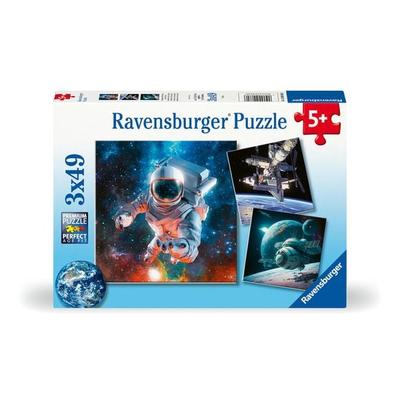
Kinderpuzzle 3x49 Teile - Abenteuer WeltraumHier Steckt Mehr Drin: Die 3x49 Teile Puzzles Für Kinder Ab 5 Jahren Beinhalten Gleich Drei Ravensburger Kinderpuzzles Inklusive Mini-postern Als Vorlagen. Die Große Motivauswahl Reicht Von Tieren Aus Aller Welt Über Spannende Riesenfahrzeuge Bis...12,99 €*Versand: 2,95 €Sichere Weiterleitung zum Anbieter
-
Kinderpuzzle 3x49 Teile - Familie zuerst!Hier Steckt Mehr Drin: Die 3x49 Teile Puzzles Für Kinder Ab 5 Jahren Beinhalten Gleich Drei Ravensburger Kinderpuzzles Inklusive Mini-postern Als Vorlagen. Die Große Motivauswahl Reicht Von Tieren Aus Aller Welt Über Spannende Riesenfahrzeuge Bis...12,99 €*Versand: 2,95 €Sichere Weiterleitung zum Anbieter
-
Wie teile ich den Bildschirm beim iPad?
Um den Bildschirm beim iPad zu teilen, kannst du die Split View-Funktion verwenden. Dafür öffnest du zunächst eine App deiner Wahl. Anschließend ziehst du den App-Switcher nach oben, um die Übersicht über alle geöffneten Apps anzuzeigen. Dann wählst du eine weitere App aus, die du im geteilten Bildschirm anzeigen möchtest, und ziehst sie nach links oder rechts neben die erste App. Dadurch werden die beiden Apps im Split View-Modus angezeigt. Du kannst auch die Größe der beiden Apps anpassen, indem du den Trennbalken zwischen ihnen verschiebst. **
-
Wie teile ich beim iPad den Bildschirm?
Um den Bildschirm auf einem iPad zu teilen, kannst du die Split View-Funktion verwenden. Öffne dazu die erste App, die du teilen möchtest, und ziehe dann vom Bildschirmrand nach innen, um das Dock zu öffnen. Ziehe die zweite App aus dem Dock auf den Bildschirm, um sie in der Split View anzuzeigen. Du kannst auch die Slide Over-Funktion verwenden, um eine zweite App schnell über die erste zu legen. Tippe dazu auf die App im Dock und ziehe sie auf den Bildschirm, um sie als Overlay anzuzeigen. Du kannst die Größe des Overlay anpassen, indem du den vertikalen Balken in der Mitte ziehst. **
-
Wie teile ich den Bildschirm bei Skype?
Um den Bildschirm bei Skype zu teilen, musst du zuerst einen Anruf starten oder einer Konversation beitreten. Klicke dann auf das Symbol "Bildschirm teilen", das normalerweise als Rechteck mit einem Pfeil nach oben dargestellt ist. Wähle den Bildschirm oder das Fenster aus, das du teilen möchtest, und klicke auf "Teilen". Du kannst den geteilten Bildschirm auch anpassen, indem du auf die Optionen klickst, um beispielsweise nur einen bestimmten Bereich des Bildschirms zu teilen. **
-
Wie teile ich den Bildschirm auf WhatsApp?
Leider ist es derzeit nicht möglich, den Bildschirm direkt auf WhatsApp zu teilen. Du kannst jedoch Screenshots von deinem Bildschirm machen und diese dann über WhatsApp versenden. **
* Alle Preise verstehen sich inklusive der gesetzlichen Mehrwertsteuer und ggf. zuzüglich Versandkosten. Die Angebotsinformationen basieren auf den Angaben des jeweiligen Shops und werden über automatisierte Prozesse aktualisiert. Eine Aktualisierung in Echtzeit findet nicht statt, so dass es im Einzelfall zu Abweichungen kommen kann. ** Hinweis: Teile dieses Inhalts wurden von KI erstellt.